



 Paylaş
Google Analytics 4 Rehberi: Kurulum ve Kullanım | 2026
 Dax | Dax | 4 dk okumaPaylaş
Geçen hafta bir e-ticaret müşterimizin GA4 hesabını inceliyorduk. Dönüşüm takibi kurulmamış, event'ler tanımlanmamış, enhanced measurement kapalı. Altı aydır veri topluyormuş gibi görünüyor ama aslında işe yarar hiçbir veri yok. Bu durum düşündüğünüzden çok daha yaygın.
GA4, Universal Analytics'in yerini aldığından beri birçok pazarlamacı yeni sisteme uyum sağlamakta zorlanıyor. Arayüz farklı, metrikler farklı, mantık farklı. Ama doğru kurulduğunda GA4 çok güçlü bir araç. Bu rehberde kurulumdan gelişmiş raporlamaya kadar ihtiyacınız olan her şeyi aktaracağım — yıllardır müşterilerimizde gördüğümüz hatalara da değinerek.
GA4 kurulumunuzu uzman gözüyle değerlendirin, veri kayıplarını önleyin.
Ücretsiz Analiz AlınGA4 Tamamen Farklı Bir Düşünce Yapısı

GA4'ü anlamak için önce şunu kavramak gerekiyor: Universal Analytics oturum (session) bazlı çalışıyordu, GA4 ise olay (event) bazlı. Bu küçük gibi görünen fark, her şeyi değiştiriyor. Sayfa görüntüleme, tıklama, kaydırma, form gönderimi — hepsi birer event olarak kaydediliyor.
- Oturum (session) bazlı ölçüm
- Bounce rate ana metrik
- Web ve uygulama ayrı mülkler
- BigQuery sadece 360 pakette
- Çerez bağımlı takip
- Olay (event) bazlı ölçüm
- Engagement rate ana metrik
- Web + uygulama tek mülkte
- Ücretsiz BigQuery entegrasyonu
- Veri modelleme + Consent Mode
Çapraz platform takibi de büyük bir yenilik. Web sitesi ve mobil uygulamayı tek bir mülk altında birleştirebiliyorsunuz. Kullanıcının telefonda başlayıp bilgisayarda tamamladığı yolculuğu tek görünümde analiz edebiliyorsunuz. Bu, kullanıcı davranışlarını anlamak açısından çok değerli.
GA4 ayrıca yapay zeka destekli içgörüler sunuyor. Trend tespiti, anomali algılama ve tahmine dayalı metrikler — mesela bir kullanıcının satın alma olasılığını veya kaybetme riskini otomatik hesaplıyor. Ücretsiz BigQuery entegrasyonu ile ham verilere doğrudan erişim de ciddi bir avantaj, özellikle büyük veri setleriyle çalışan ekipler için.
Gizlilik odaklı tasarım da göz ardı edilmemeli. Çerezlerin giderek azaldığı bir dünyada GA4, veri modellemesi ve consent mode ile boşlukları doldurabiliyor. Analitik altyapınızı profesyonel kurmak için SEM/SEO ajansları ile çalışabilirsiniz.
GA4 Kurulumunu Adım Adım Yapın
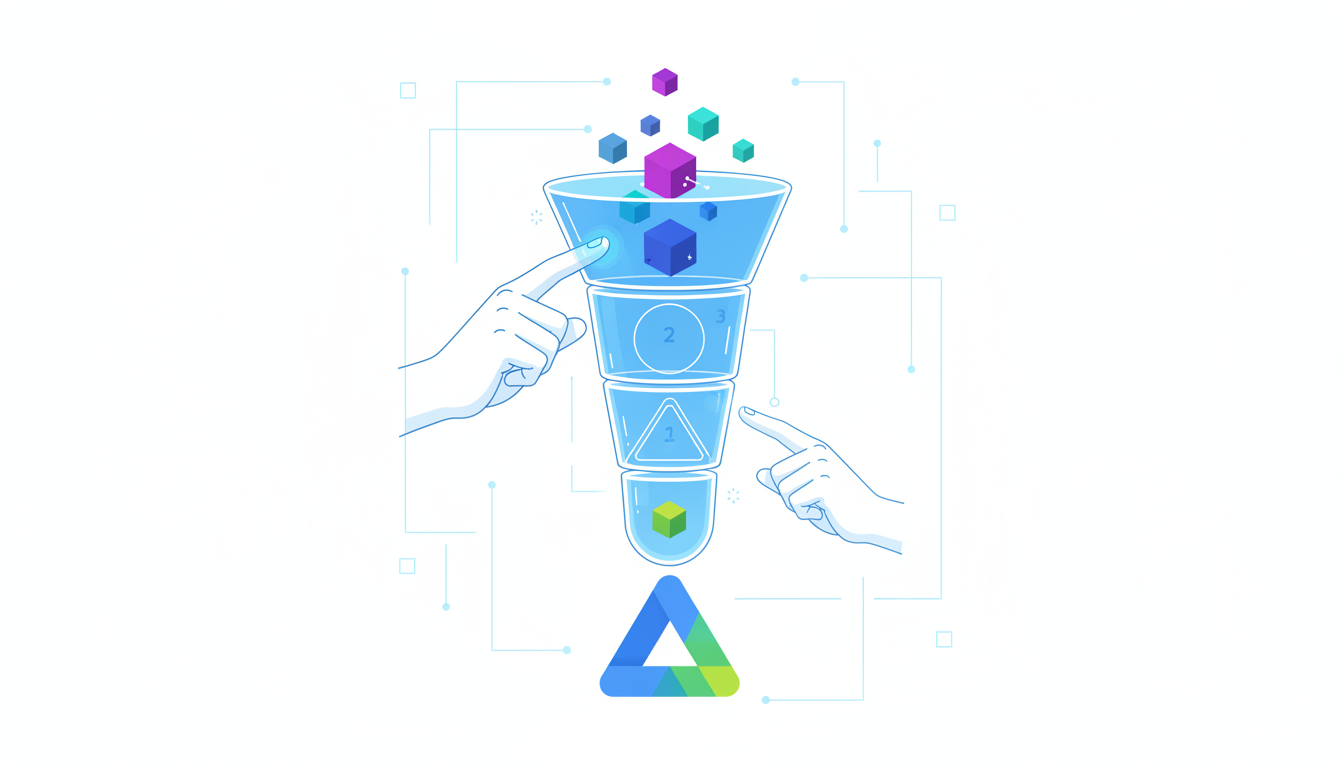
Kurulum doğru yapıldığında 15-20 dakika sürüyor. Ama "doğru yapıldığında" kısmı önemli — atladığınız bir adım sonradan aylarca veri kaybına yol açabiliyor. Her adımı dikkatle uygulayın.
Hesap ve Mülk Oluşturma
- analytics.google.com'a gidin. Google hesabınızla oturum açın, sol alt köşedeki Yönetici (Admin) butonuna tıklayın ve Hesap Oluştur'u seçin. İşletmenizin adını girin, veri paylaşım ayarlarını yapılandırın.
- Mülk Oluştur'a tıklayın. Mülk adı olarak genellikle web sitenizin adını kullanabilirsiniz. Raporlama saat dilimini Türkiye, para birimini TRY olarak ayarlayın.
- İşletme bilgilerini tanımlayın. Sektör, büyüklük ve ölçüm hedeflerinizi girin — lead, satış veya farkındalık. Bu bilgiler GA4'ün size özel raporlar ve öneriler sunmasını sağlıyor.
- Birden fazla siteniz varsa her biri için ayrı mülk oluşturun. Aynı hesap altında birden fazla mülk yönetebilirsiniz.
Veri Akışı ve Takip Kodu
Platform olarak Web'i seçin, sitenizin URL'sini ve akış adını girin. Gelişmiş ölçüm (Enhanced Measurement) özelliğini mutlaka açın — bu çok önemli. Bu sayede sayfa görüntüleme, kaydırma, dış tıklamalar, site araması, video etkileşimi ve dosya indirmeleri ek kod yazmadan otomatik takip edilecek. Bunu açmayanlar tonlarca veriyi kaçırıyor.
Kurulumu Doğrulama
- Gerçek Zamanlı raporu kontrol edin. GA4 panelindeki Realtime raporuna bakarak verilerin gelip gelmediğini doğrulayın.
- Google Tag Assistant kullanın. tagassistant.google.com adresinden takip kodunuzun doğru çalıştığını onaylayın.
- DebugView ile test edin. Event'lerinizi gerçek zamanlı izleyin, hata ayıklama yapın. Verilerin raporlara yansıması 24-48 saat sürebilir — bu sürede telaşlanmanıza gerek yok.
Bu Metrikleri Yanlış Yorumlamayın

GA4'ün metrik tanımları Universal Analytics'ten farklı. Bu farkı bilmezseniz verileri yanlış okursunuz. En sık karşılaştığım hata: UA'daki bounce rate ile GA4'teki engagement rate'i karıştırmak.
- Aktif Kullanıcılar: Son 28 günde etkileşime giren kullanıcılar — GA4'ün varsayılan metriği
- Oturumlar (Sessions): 30 dakika hareketsizlik veya gece yarısında sona eren etkileşim dilimleri
- Etkileşimli Oturumlar: 10 saniyeden uzun, dönüşüm içeren veya 2+ sayfa görüntülemeli oturumlar
- Etkileşim Oranı: UA bounce rate'in tersi — çok daha anlamlı bir gösterge
- Ortalama Etkileşim Süresi: Kullanıcının sayfayı ön planda tuttuğu süre
Etkileşimli oturumlar (Engaged Sessions) 10 saniyeden uzun süren, dönüşüm event'i içeren veya 2'den fazla sayfa görüntülemesi olan oturumları ifade ediyor. Bu metrik GA4'ün en değerli ölçümlerinden biri. Etkileşim oranı (Engagement Rate) ise etkileşimli oturumların toplam oturumlara oranı — UA'daki bounce rate'in tersi ve çok daha anlamlı bir gösterge.
Ortalama etkileşim süresi, kullanıcının sayfayı ön planda tutarak geçirdiği süreyi ölçüyor. Dönüşümler artık "Key Events" olarak adlandırılıyor. Standart raporlar bölümünden edinme, etkileşim, para kazanma ve elde tutma raporlarına erişebilirsiniz. Edinme raporları trafiğin nereden geldiğini gösteriyor — ilk kullanıcı edinme ve trafik edinme olarak ikiye ayrılıyor. Etkileşim raporları hangi sayfaların ziyaret edildiğini ve ne kadar süre geçirildiğini gösteriyor.
- Engagement Rate > %50: İçeriğiniz kullanıcıyı tutuyor — iyi işaret
- Bounce Rate karşılaştırması: GA4 engaged session oranı UA bounce rate ile birebir karşılaştırılamaz
- Etkileşim Süresi: Kısa oturumlar her zaman kötü değil — hızlı yanıt alınan sayfalarda normaldir
Event Tracking: GA4'ün Tüm Mantığı Burada
GA4'te her şey event. Bu cümleyi hafızanıza kazıyın. Sayfa görüntüleme event, tıklama event, satın alma event. Bu sistemi anlamadan GA4'ü verimli kullanamazsınız.
Üç tip event var. Birincisi otomatik toplananlar: page_view, first_visit, session_start, user_engagement gibi temel etkileşimler. Bunlar için hiçbir şey yapmanıza gerek yok, takip kodu eklendikten sonra otomatik çalışıyor.
İkincisi gelişmiş ölçüm event'leri — Enhanced Measurement'ı açtığınızda otomatik başlıyor. Scroll (sayfanın yüzde 90'ının kaydırılması), outbound click (dış tıklamalar), view_search_results (site içi arama), video etkileşimleri (start, progress, complete), file_download (dosya indirmeleri) ve form etkileşimleri bu kategoride. Kod yazmaya gerek yok, sadece ayarlardan açıyorsunuz.
Üçüncüsü özel event'ler. İşletmenize özel takip etmek istediğiniz her etkileşimi Google Tag Manager ile oluşturabilirsiniz. Form gönderimi, sepete ekleme, satın alma, newsletter kayıt, iletişim tıklaması, fiyat sayfası görüntüleme — bunları custom event olarak tanımlamanız gerekiyor. İsimlendirmede snake_case kullanın ve 40 karakter sınırını aşmayın, böylece veriler standart raporlarda doğru görünür.
form_submit, add_to_cart). 40 karakter sınırını aşmayın. Büyük harf, boşluk veya özel karakter kullanmak raporlarda karışıklığa ve veri kaybına yol açar.Dönüşüm Takibi Neden Bu Kadar Belirleyici?
Dönüşüm takibi, GA4 kullanımının en kritik parçası. Kurulmamış bir dönüşüm takibi, karanlıkta yürümek gibi — nereye gittiğinizi göremiyorsunuz.
GA4'te herhangi bir event'i "key event" (dönüşüm) olarak işaretleyebilirsiniz. Form gönderimleri — iletişim formları, teklif isteme, demo talepleri, randevu rezervasyonları. E-ticaret satın almaları — purchase event'i ile gelir, ürün ve işlem verilerini kaydedin. Telefon numarası tıklamaları — özellikle mobil trafikte kritik bir dönüşüm noktası. E-posta abonelikleri, önemli sayfa ziyaretleri ve dosya indirmeleri de tipik dönüşüm event'leri.
Doğru kurulmuş dönüşüm takibi sadece analiz için değil, reklam kampanyalarınız için de zorunlu. Google Ads'in smart bidding stratejileri ancak doğru dönüşüm verisi olduğunda düzgün çalışıyor. Yanlış veya eksik dönüşüm verisiyle çalışan bir akıllı teklif stratejisi bütçenizi boşa harcıyor. Bu konuda profesyonel destek almak için performans pazarlama ajansları ile çalışabilirsiniz.
Hedef Kitle Segmentasyonunu Doğru Kullanın
GA4'ün en güçlü özelliklerinden biri gelişmiş hedef kitle tanımlama kapasitesi. Ziyaretçilerinizi farklı segmentlere ayırarak her gruba özel pazarlama stratejileri geliştirebilirsiniz.
Demografik segmentler yaş, cinsiyet, konum ve dil bazlı gruplandırma sunuyor — Google Signals açıkken daha detaylı oluyor. Davranışsal segmentler belirli sayfaları ziyaret eden, belirli event'leri tetikleyen veya belirli süre geçiren kullanıcıları gruplayabiliyor. Özel segmentlerle işletmenize özgü kriterler de tanımlayabilirsiniz — mesela "3 kez ziyaret edip henüz dönüşüm yapmayan kullanıcılar" gibi.
Ama bence en ilginç olanı tahmine dayalı kitleler. GA4'ün makine öğrenimi modelleri "satın alma olasılığı yüksek", "kaybetme riski yüksek" veya "harcama potansiyeli yüksek" kullanıcıları otomatik belirleyebiliyor. Bu kitleleri Google Ads ile paylaşarak remarketing kampanyaları oluşturabilir ve reklam bütçenizin en değerli kullanıcılara ulaşmasını sağlayabilirsiniz.
GA4 ile Google Ads entegrasyonunu daha iyi anlamak için Google Ads rehberimize de göz atmanızı öneririm.
- Google Signals açın: Çapraz cihaz takibi ve demografik veriler için zorunlu
- Tahmine dayalı kitleler: Yeterli veri birikince otomatik aktive olur, Google Ads'e aktarın
- Özel segmentler: Satın almaya yakın ama henüz dönüşüm yapmamış kullanıcıları mutlaka hedefleyin
E-Ticaret Takibinde Atlanmaması Gereken Noktalar
E-ticaret sitelerinde GA4'ün standart e-ticaret event'lerini doğru kurmak zorunlu. view_item (ürün detay sayfası görüntüleme), add_to_cart (sepete ekleme), begin_checkout (ödeme sürecini başlatma), add_payment_info (ödeme bilgisi girme), purchase (satın alma tamamlama) ve refund (iade) — bu event'lerin her biri satış hunisinin farklı bir aşamasını ölçüyor.
Biz müşterilerimizde en sık begin_checkout ile purchase arasındaki kayıp oranına bakıyoruz. Eğer burada ciddi bir düşüş varsa, ödeme sürecinde bir sorun var demektir. Belki çok fazla adım var, belki kargo ücreti sürpriz yapıyor, belki ödeme yöntemi yetersiz. Bu veriyi görmeden sorunu teşhis edemezsiniz. Sepete ekleme oranı (add-to-cart rate) de takip edilmesi gereken önemli bir KPI.
Promosyon performansını view_promotion ve select_promotion event'leriyle ölçün. İade takibi için refund event'ini kurun — gelir raporlarının doğruluğu buna bağlı. E-ticaret analitik altyapınızı profesyonel kurmak için e-ticaret ajansları ile çalışmanızı öneririm.
Google Ads Entegrasyonu Her Şeyi Birbirine Bağlıyor
GA4 ile Google Ads'i entegre etmek, dijital pazarlama stratejinizin temel taşlarından biri. Bu entegrasyon olmadan reklam performansınızı gerçek anlamda ölçemezsiniz.
GA4'teki key event'leri Google Ads'e aktararak smart bidding stratejilerini optimize edebilirsiniz. Oluşturduğunuz hedef kitleleri remarketing kampanyalarında kullanabilirsiniz. Google Ads kampanya verilerini GA4 raporlarında görerek tüm kanalların performansını tek platformda karşılaştırabilirsiniz. Attribution raporlarıyla hangi kampanyanın dönüşüme en çok katkı sağladığını görebilirsiniz. Tahmine dayalı kitleleri — satın alma olasılığı yüksek kullanıcılar gibi — Google Ads'te hedefleyerek reklam verimliliğinizi artırabilirsiniz.
- GA4 Yönetici paneline gidin. Google Ads Bağlantıları bölümünü açın, hesabınızı bağlayın. Kişiselleştirilmiş reklamcılığı ve auto-tagging'i etkinleştirin.
- Google Ads tarafında dönüşümleri içe aktarın. Araçlar > Dönüşümler > İçe Aktarma bölümünden GA4 dönüşümlerini seçin.
- Hedef kitle paylaşımını onaylayın. GA4'te oluşturduğunuz segmentlerin Google Ads'e aktarıldığını doğrulayın.
- Attribution modelini kontrol edin. GA4 varsayılan olarak Data-Driven attribution kullanıyor — kampanya optimizasyonu için en doğru model bu.
Verileri Toplamak Yetmez, Doğru Yorumlamak Gerekir
Veri toplamak kolay kısım. Asıl zor olan bu verileri doğru yorumlayıp iş kararlarına dönüştürmek.
Edinme raporlarından hangi kanalların en çok trafik ve dönüşüm getirdiğini belirleyin. Organik arama, ücretli reklam, sosyal medya, e-posta ve doğrudan trafik kanallarını karşılaştırarak bütçe dağılımınızı optimize edin. Sadece trafik hacmine değil, etkileşim oranı ve dönüşüm oranına da bakın — kaliteli trafik her zaman yüksek hacimli trafikten daha değerli.
Etkileşim raporlarından düşük performanslı sayfaları tespit edin. Path Exploration ile kullanıcıların sitenizde hangi yolları izlediğini görselleştirin. Funnel Analysis ile dönüşüm huninizdeki kayıp noktalarını bulun. Mesela sepete ekleme ile ödeme arasında yüzde 70 kayıp varsa, checkout sürecinizde ciddi bir problem var demektir.
- Kanal karşılaştırması: Sadece trafik hacmine değil, dönüşüm oranı ve EBM'ye bakın
- Funnel analizi: Her adımda kayıp oranı %30'u geçiyorsa o adımı inceleyin
- Path Exploration: Kullanıcıların dönüşüm öncesi hangi sayfaları ziyaret ettiğini haritalayın
- Cohort analizi: Farklı dönemlerde edinilen kullanıcıların uzun vadeli davranışlarını karşılaştırın
Çoğu Kişinin Atladığı GA4 Ayarları
GA4'ü kurdum deyip bırakmayın. Birkaç ayar var ki, bunları yapmadan verinizin kalitesi düşük kalır.
Veri saklama süresini varsayılan 2 aydan 14 aya çıkarın — Admin > Data Settings > Data Retention bölümünden. Bu ayar Explorations raporları için çok önemli, 2 aylık veriyle derinlemesine analiz yapmak neredeyse imkansız. Dahili trafiği filtreleyin — ofis IP adreslerinizi tanımlayın ki kendi ziyaretleriniz verileri bozmasın. Google Signals'ı açın, çapraz cihaz takibi ve demografik veriler için gerekli.
Özel boyutlar (Custom Dimensions) kullanarak işletmenize özel parametreleri kaydedin. Üyelik tipi, abonelik planı, kullanıcı rolü, müşteri segmenti gibi veriler standart raporlarda görünmez — bunları siz tanımlamanız gerekiyor. Explorations ile standart raporların ötesine geçin: Free Form, Funnel, Path ve Cohort analizleri çok güçlü araçlar.
Looker Studio ile GA4 verilerinizi görsel dashboard'lara dönüştürün ve otomatik güncellenen raporları ekibinizle paylaşın. UTM parametrelerini tutarlı kullanın — Google Campaign URL Builder aracı işinizi kolaylaştırır. Consent Mode v2'yi KVKK uyumu için yapılandırın. Anomali bildirimlerini takip edin — ani trafik düşüşleri veya artışları önemli sinyaller veriyor. Ve ayda bir kez event'lerinizin doğru tetiklendiğini, dönüşüm takibinin çalıştığını kontrol edin.
GA4 konusunda uzman desteğe ihtiyaç duyarsanız, dijital reklam ajansları ve danışmanlık ajansları sayfalarını inceleyebilirsiniz.
Veri Toplamaya Bugün Başlayın
GA4 tarihsel veri aktarımı yapmıyor. Yani bugün toplamaya başlamadığınız veriler yarın mevcut olmayacak. Kurulumu yapın, event'lerinizi tanımlayın, dönüşüm takibinizi başlatın. Bu üç adımı tamamladıktan sonra düzenli analiz yapmaya başlayabilirsiniz.
Doğru kurulum, düzenli takip ve veriye dayalı analiz ile pazarlama bütçenizi çok daha verimli kullanabilirsiniz. Müşteri deneyimini iyileştirebilir ve iş hedeflerinize daha hızlı ulaşabilirsiniz. GA4 sadece bir araç — onu değerli kılan, verileri doğru yorumlayıp aksiyona dönüştürmeniz.
GA4 verilerini SEO stratejinize entegre etmek istiyorsanız SEO nedir rehberimiz iyi bir başlangıç noktası olacaktır.
Profesyonel analitik altyapı kurulumu için SEM/SEO ajansları ile çalışarak dijital pazarlama stratejinizi veriye dayalı hale getirebilirsiniz. Dijitalajanslar.com üzerinden Türkiye'nin en deneyimli ajanslarını keşfedin ve web tasarım ajansları sayfasından teknik altyapı desteği alabilirsiniz.
GA4 kurulumunuzu uzmanlarla doğrulayın, veri kaybını önleyin ve reklam bütçenizi daha verimli kullanın.
Ajans Bul
DAX Güncel

Google İşletme Profili Rehberi | Dijital Ajanslar (2026)
Google İşletme Profili nedir, nasıl oluşturulur? İşletmenizi Google Harita'da öne çıkarmanın yollarını adım adım anlattık. Ücretsiz rehber!
Yüzde Hesaplama Aracı (2026): Yüzdelik Artış ve Azalışı
Yüzde nedir, yüzde hesaplama formülleri, artış ve azalış oranları, günlük örnekler ve online araçlarla 2026'da güncel yüzdelik hesaplamayı öğrenin.

Outlook ve Gmail’de Mail Geri Çekme Nasıl Yapılır?
Outlook ve Gmail’de yanlış gönderilen e-postaları geri çekme ve göndermeyi iptal etme yöntemleri, koşulları, başarısızlık nedenleri ve alternatif çözümler.
Öne Çıkan Dijital Pazarlama Ajansları
Tümünü GörProjeler ve Ajansları
Tümünü Gör
Peli Parke Web Sitesi Dıverseffect İmzalı Yeni Yüzüyle Yayında!
Türkiye’nin zemin kaplama sektöründeki öncü markalarından biri olan Peli Parke’nin yeni web sitesi, teknoloji, estetik ve kullanıcı deneyimini bir araya getiren Diverseffect imzasıyla yayına alındı.
16 Eki 25
Diverseffect, Link Bilgisayar’ın Yeni Dijital ve Kreatif Ajansı Oldu
Türkiye’nin önde gelen yazılım firmalarından Link Bilgisayar, dijital dünyadaki iletişim gücünü artırmak ve kullanıcı deneyimini yeniden yapılandırmak amacıyla Diverseffect ile iş birliğine imza attı.


Borsan Web Sitesinde Clokwork İmzası!
Türkiye’nin köklü kablo üreticilerinden olan Borsan, dijital dünyadaki varlığını güçlendirmek adına web sitesini Clockwork’ün deneyimi ile baştan sona yeniledi.